
有很多人不斷爭論,防火牆是只可以購買企業級的防火牆。不過,世界上有很多非牟利機構或小形公司難以負擔一些頂級防火牆產品,如Checkpoint、WatchGuard等。
多數可以見到的開源防火牆作業系統,都已經發展了超過十年歷史,而用戶數上達百萬個人及機構。我們的專業服務團隊,執行包括開源及企業級防火牆或 UTM資訊安全閘道器的方案。
在這文章裡,我們願意分享一些真實的應用例子,運用了開源軟件以讓三年以來用戶都是非常滿意。
第一,我們願意分享一下一家小學的例子,她們用上了約一百個裝置連上網絡及互聯網。這所天主教未能責擔高購置成本及每年支付的支援服務。她們使用IPCOP作為一個狀態防火牆及插件去保護網站、電子郵件及學生資料庫等。她們的方案在2014年已經上線,多年來都未曾試過有任何錯誤,包括了電腦病毒、惡意軟件及勒索軟件。(註:客戶已經利用教育版折扣,在生產系統用上了企業版的客戶端防毒軟件)
 另一個案例,就是由一家香港數據科學公司——滙智研究所有限公司的電腦實驗室。 她們運用了OPNsense及兩台機器,構建成一個兩端口的伺服機集群,放在她們的私有雲及工作站之前作為屏障。 另一方面,Sensei是一個適合各類防火牆的插件,並有效補充功能,像軟件(Application Filtering)、高階網絡可視性(Advanced Network Visibility)及雲計算軟件管控(Cloud Application Control)。(備註:她們的生產環境是用上另一個企業級防火牆方案——可以聯絡我們去了解更多。)
除了IPCop和OPNsense,還有不少不同類型的開源防火牆可供選擇。pfSense及OPNsense是少數可以有足夠功能去滿足企業級需求。IPfire則是當中最易使用及管理,特別適合沒有資訊科技專才的SOHO或小型機構選用。
值得強調一點,世界上沒有完美的方案可以保證保護所有環境。為了維持理想的資訊保安,應用相關的保安政策是非常重要,例如:電腦保安政策、數據保留政策等。同時,不時要因應新科技,重新檢視相關政策,才得以保持生產力與資訊保安達至平衡。
如果閣下有任何問題,歡迎聯絡我們去安排一個免費咨詢面談去找出最切合閣下機構的方案。
另一個案例,就是由一家香港數據科學公司——滙智研究所有限公司的電腦實驗室。 她們運用了OPNsense及兩台機器,構建成一個兩端口的伺服機集群,放在她們的私有雲及工作站之前作為屏障。 另一方面,Sensei是一個適合各類防火牆的插件,並有效補充功能,像軟件(Application Filtering)、高階網絡可視性(Advanced Network Visibility)及雲計算軟件管控(Cloud Application Control)。(備註:她們的生產環境是用上另一個企業級防火牆方案——可以聯絡我們去了解更多。)
除了IPCop和OPNsense,還有不少不同類型的開源防火牆可供選擇。pfSense及OPNsense是少數可以有足夠功能去滿足企業級需求。IPfire則是當中最易使用及管理,特別適合沒有資訊科技專才的SOHO或小型機構選用。
值得強調一點,世界上沒有完美的方案可以保證保護所有環境。為了維持理想的資訊保安,應用相關的保安政策是非常重要,例如:電腦保安政策、數據保留政策等。同時,不時要因應新科技,重新檢視相關政策,才得以保持生產力與資訊保安達至平衡。
如果閣下有任何問題,歡迎聯絡我們去安排一個免費咨詢面談去找出最切合閣下機構的方案。
Read More
另一個案例,就是由一家香港數據科學公司——滙智研究所有限公司的電腦實驗室。 她們運用了OPNsense及兩台機器,構建成一個兩端口的伺服機集群,放在她們的私有雲及工作站之前作為屏障。 另一方面,Sensei是一個適合各類防火牆的插件,並有效補充功能,像軟件(Application Filtering)、高階網絡可視性(Advanced Network Visibility)及雲計算軟件管控(Cloud Application Control)。(備註:她們的生產環境是用上另一個企業級防火牆方案——可以聯絡我們去了解更多。)
除了IPCop和OPNsense,還有不少不同類型的開源防火牆可供選擇。pfSense及OPNsense是少數可以有足夠功能去滿足企業級需求。IPfire則是當中最易使用及管理,特別適合沒有資訊科技專才的SOHO或小型機構選用。
值得強調一點,世界上沒有完美的方案可以保證保護所有環境。為了維持理想的資訊保安,應用相關的保安政策是非常重要,例如:電腦保安政策、數據保留政策等。同時,不時要因應新科技,重新檢視相關政策,才得以保持生產力與資訊保安達至平衡。
如果閣下有任何問題,歡迎聯絡我們去安排一個免費咨詢面談去找出最切合閣下機構的方案。 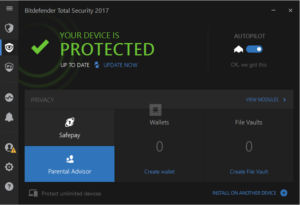 接下來,擁有者的賬戶會自行彈出,以避免孩子非法登入。
 下一步,您需要建立一個特定的用戶檔案。首先,您應要選擇孩子使用的裝置,需要安裝Bitdefender產品。
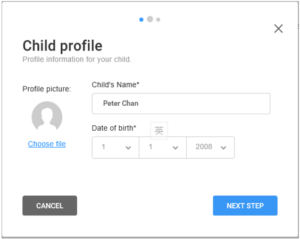
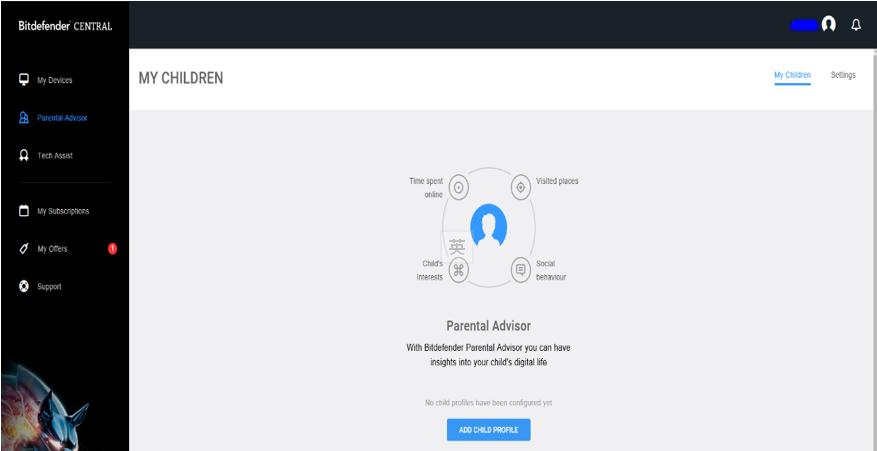 輸入您的孩子姓名
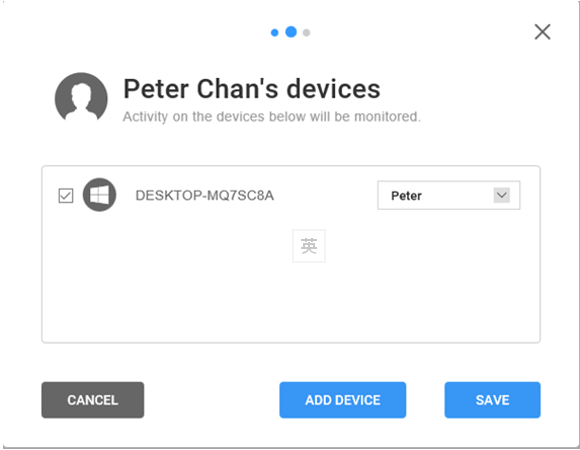
 這裡展示相關裝置作設定。
 揀選用戶到裝置上
 有一點重要的是輸入個電郵地址,去收取警告訊息和選擇那些警告需要接收以作監察之用。
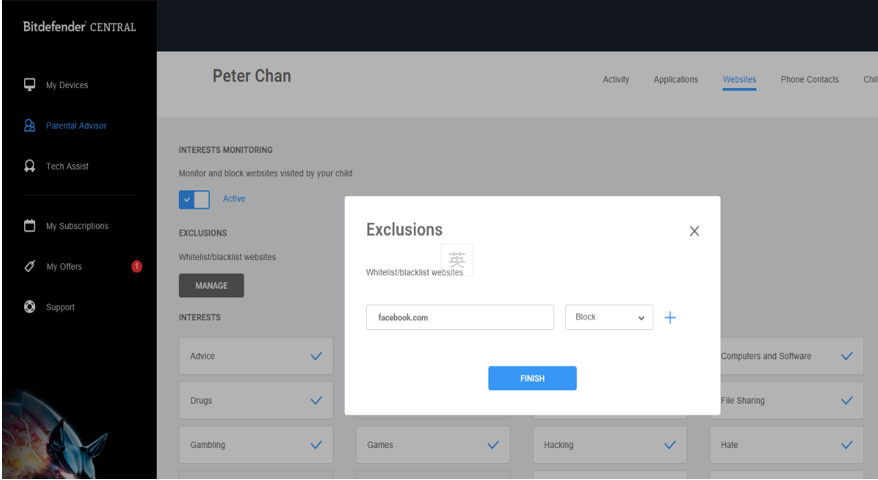
 還有,您可以產生或修改您的特定機器的管控,包括了白名單或黑名單。在以下的例子,臉書“facebook.com”被阻截。
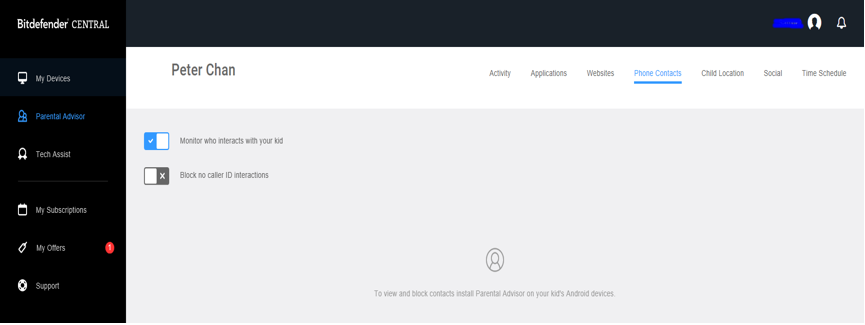
 閣下可以查明,孩子經常跟誰對話。
 再者,您可以查看現時孩子的位置,以達到接近實時監察他們的活動。
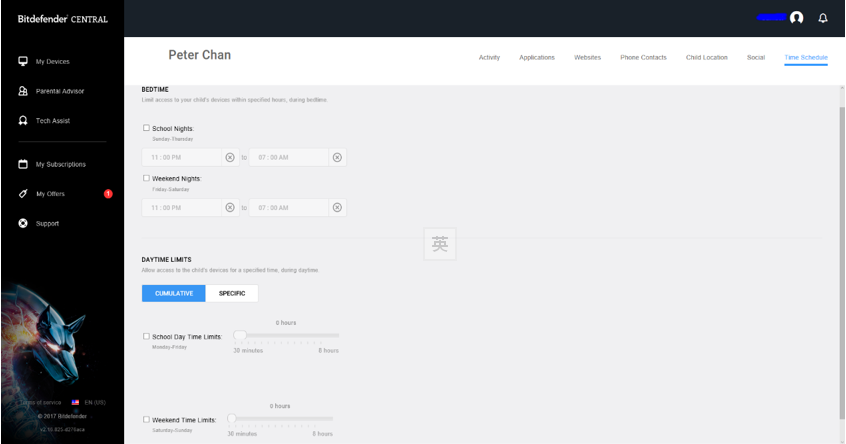
 同時,您可以設定何時孩子可以接觸或使用電腦去瀏覽互聯網。
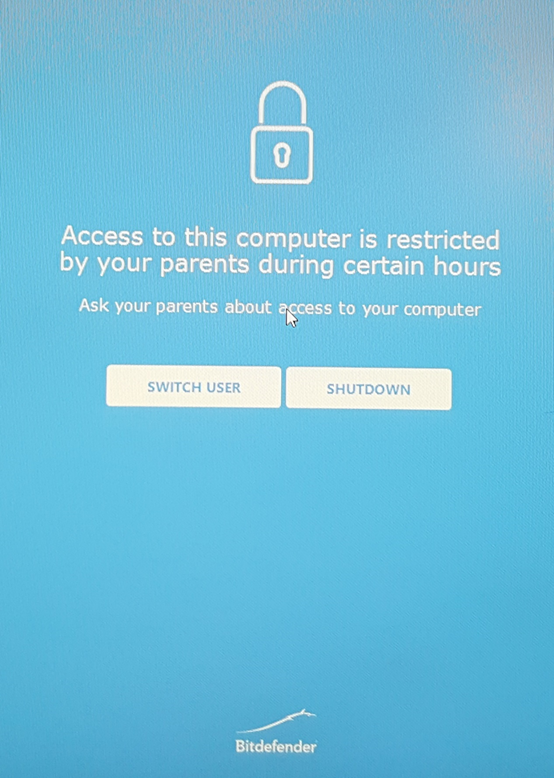
 如果孩子嘗試在容許時段以外使用電腦,他/她將會見到以下的版面,要求咨詢父母或建議直接關機。
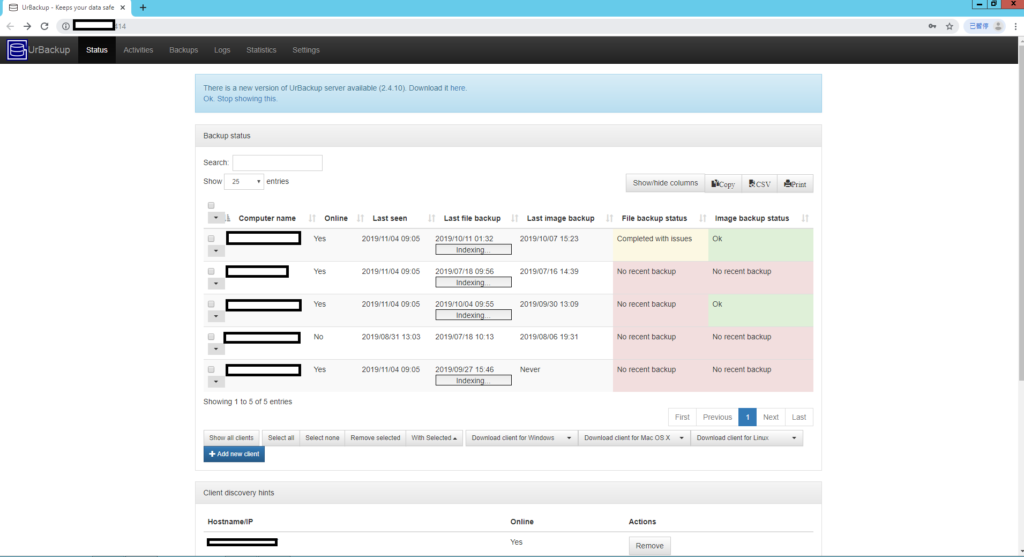 安裝視窗上的UrBackup軟體
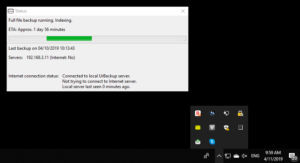 自動化推出到多台視窗電腦
第一,如果閣下想偏離預設的備份路徑設定,設置一個普遍的備份路徑讓每個人都可能獲得正確的路徑作備份。接著下來,我們選擇其中一種式去安裝客戶端:
在本地網絡上:
在domain controller上把MSI client installer加入群紅政策。另外,您可以使用NSIS (.exe) 的安裝程式並加入(switch “/S” )的選項去執行「安靜的」安裝。伺服器將會自動找出客戶端進行備份。
在互聯網上的用戶:
程序碼需要在網上活動進行適應https://urbackup.atlassian.net/wiki/display/US/Download+custom+client+installer+via+Python
在閣下的伺服器的連結及新增一個python的執行檔,這檔案是改媥自cx_Freeze (
自動化推出到多台視窗電腦
第一,如果閣下想偏離預設的備份路徑設定,設置一個普遍的備份路徑讓每個人都可能獲得正確的路徑作備份。接著下來,我們選擇其中一種式去安裝客戶端:
在本地網絡上:
在domain controller上把MSI client installer加入群紅政策。另外,您可以使用NSIS (.exe) 的安裝程式並加入(switch “/S” )的選項去執行「安靜的」安裝。伺服器將會自動找出客戶端進行備份。
在互聯網上的用戶:
程序碼需要在網上活動進行適應https://urbackup.atlassian.net/wiki/display/US/Download+custom+client+installer+via+Python
在閣下的伺服器的連結及新增一個python的執行檔,這檔案是改媥自cx_Freeze (